Windows无法启动Print Spooler服务怎么办 5种有效解决方法

发布时间:2026-06-27 08:41:27 来源:互联网

在使用打印机时,如果系统提示“Windows无法启动Print Spooler服务”,往往会导致打印功能完全失效。这类问题通常与服务异常、系统文件损坏或驱动冲突有关。下面为大家整理了5种实用解决方法,帮助你快速恢复打印服务。

Windows无法启动Print Spooler服务怎么办 5种有效解决方法

一、重启Print Spooler服务

先确认是否只是服务临时卡死或启动项异常。通过系统服务界面手动重启Print Spooler,并检查启动类型是否为自动,往往能快速恢复基础打印功能。

1. 按 Win + R,输入 services.msc,回车。

2. 找到 Print Spooler 服务。
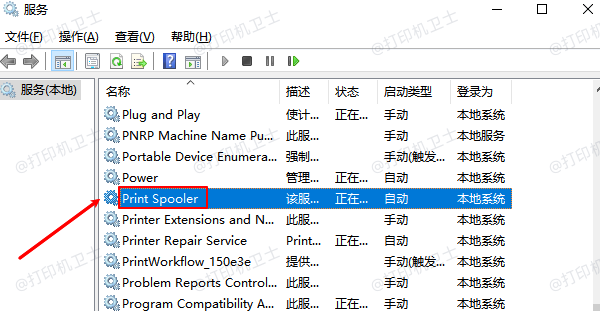
重启Print Spooler服务

3. 双击打开,将“启动类型”设为“自动”。

4. 若服务未运行,点击“启动”;若已运行,先点“停止”,再点“启动”。

5. 点击“应用”和“确定”。

二、清空打印队列文件

打印任务损坏时,后台队列文件会阻止Print Spooler正常启动。删除Spool目录下残留任务文件,再重新启动服务,通常可以解决服务反复停止的问题。

1. 打开“服务”,先停止 Print Spooler。

2. 按 Win + R,输入 %systemroot%System32spoolPRINTERS,回车。

3. 删除该文件夹内所有文件。

4. 返回服务窗口,重新启动 Print Spooler。

5. 再测试打印。

三、检查依赖服务

Print Spooler启动依赖相关系统组件,若远程过程调用等服务未正常运行,Spooler也会启动失败,因此需要核对依赖项是否处于正常状态。

1. 在 services.msc 中双击 Print Spooler。

2. 切换到“依存关系”选项卡。

检查依赖服务

3. 重点检查 Remote Procedure Call (RPC) 服务是否正在运行。

4. 在服务列表中找到该服务,确认启动类型为“自动”,状态为“正在运行”。

5. 确认后再次启动 Print Spooler。

四、修复打印机驱动问题

打印机驱动损坏、版本不兼容或安装异常时,Print Spooler可能因加载失败而无法启动。此时可借助本站检测驱动状态并安装适配版本,更高效完成修复。

1. 下载并安装本站,然后打开软件。

本周热门教程

1
如何巧妙搭配18水蜜桃和大黄瓜:轻松制作营养美味的果蔬佳肴

如何巧妙搭配18水蜜桃和大黄瓜:轻松制作营养美味的果蔬佳肴

2025/02/18

2
如何避免遭遇9·1高危风险免费版网站NBA?教你识别与防范技巧

如何避免遭遇9·1高危风险免费版网站NBA?教你识别与防范技巧

2026/05/20

3
海角封神邻居莹姐的成长历程与她在社区中的影响:她如何通过智慧与勇气赢得尊重

海角封神邻居莹姐的成长历程与她在社区中的影响:她如何通过智慧与勇气赢得尊重

2025/03/19

4
天美777:为什么这款国精产品被称为护肤领域的明星?

天美777:为什么这款国精产品被称为护肤领域的明星?

2025/03/11

5
如何顺利进入漫蛙2(台版)游戏?遇到问题时如何解决?

如何顺利进入漫蛙2(台版)游戏?遇到问题时如何解决?

2025/03/12

6
打印机墨盒怎么换墨盒 看完这篇自己就能搞定

打印机墨盒怎么换墨盒 看完这篇自己就能搞定

2026/06/15

7
如何成为一位成功的jazzhiphop女rapper妈妈?探索母亲身份与艺术创作的完美融合

如何成为一位成功的jazzhiphop女rapper妈妈?探索母亲身份与艺术创作的完美融合

2025/03/08

8
亚洲经典一曲二曲三曲的区别与特点解析

亚洲经典一曲二曲三曲的区别与特点解析

2026/05/06

9
《玉女心经2之阴阳和合》:如何通过阴阳和合实现身心健康与情感平衡?

《玉女心经2之阴阳和合》:如何通过阴阳和合实现身心健康与情感平衡?

2026/02/27

10
如何根据产地选购精品蜜桃?区二区三区蜜桃口感对比解析

如何根据产地选购精品蜜桃?区二区三区蜜桃口感对比解析

2025/03/08