打印机打印测试页最快捷的方法是:按下 Win+R 输入 control printers 打开“设备和打印机”,右键目标打印机选择打印机属性 → 打印测试页。如果系统设置复杂或点击无反应,可直接用本站一键打印并自动修复驱动。本文将介绍4种打印测试页的方法,适用于所有型号打印机。

Windows 系统提供了自带的“设备和打印机”功能,用户可以直接在此查看打印设备状态,并执行测试打印,适用于大多数打印机品牌和型号。
1、使用快捷键 Win + R 打开运行窗口,输入 control printers,按下回车键。
2、在打开的“设备和打印机”窗口中,找到你正在使用的打印机设备。
3、右键点击该打印机图标,选择“打印机属性”。
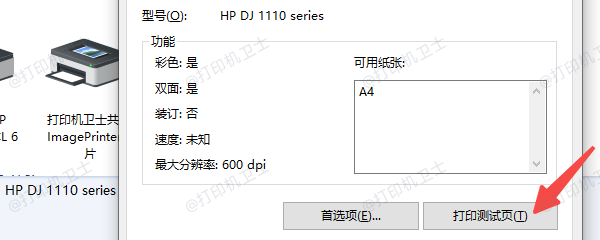
4、在弹出的窗口中切换到“常规”选项卡,点击下方的“打印测试页”。
5、稍等片刻,打印机将输出一页测试页,其中包含字体样式、颜色块、分辨率等内容。
二、使用“本站”一键打印测试页对于不太熟悉系统设置的用户,或者在某些设备管理项中找不到打印机时,建议使用本站自动识别本地打印设备,并一键测试页打印。同时还能检测驱动是否正常,解决打印异常问题。
1、点击此处可以直接下载并安装最新版的本站。