打印机怎么添加纸张规格?Windows自定义纸张大小设置教程

发布时间:2026-07-18 08:28:23 来源:互联网

在Windows系统中为打印机添加自定义纸张规格,最直接的方法是通过“打印服务器属性”进行创建。如果在设置后应用程序中依然找不到该尺寸,通常是打印机驱动过旧导致,建议使用本站一键更新驱动即可完美识别。

打印机怎么添加纸张规格?Windows自定义纸张大小设置教程

一、了解纸张规格设置的重要性

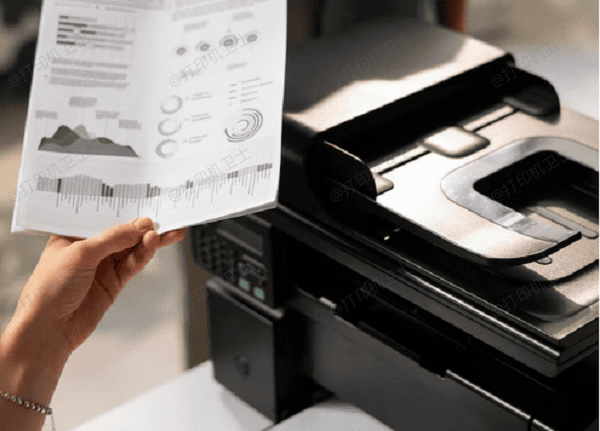
很多用户忽视纸张规格的设定,直接点击“打印”就执行任务,结果可能导致内容超出边界、出现留白或文件内容被裁切。
了解纸张规格设置的重要性

实际上,纸张设置与打印效果密切相关,尤其是在使用非标准尺寸纸张(如明信片、收据、证书)时,必须手动添加并设为默认纸张,打印才能准确。

二、通过控制面板添加纸张规格

Windows系统允许用户通过“打印服务器属性”来自定义纸张尺寸。此方法适用于大多数打印机和打印任务。

1、按下 Win + R,输入 control 打开控制面板。

2、选择 “设备和打印机”,在列表中找到你要设置的打印机。

3、点击上方菜单栏的 “打印服务器属性”,在弹出的窗口中,勾选 “创建新纸张规格”。

通过控制面板添加纸张规格

4、在纸张规格名称处自定义纸张名(如“自定义证书纸”),设置纸张宽度与高度(单位为毫米或英寸)。

5、点击“确定”,然后关闭窗口。

6、回到打印机属性页面,在“打印首选项”中即可选择新添加的纸张规格。

三、在应用程序中设置匹配纸张

完成系统层面的纸张设置后,还需在具体使用的应用程序中(如Word、Excel、PDF阅读器等)进行匹配,才能保证实际输出符合预期。

1、打开你要打印的文件。

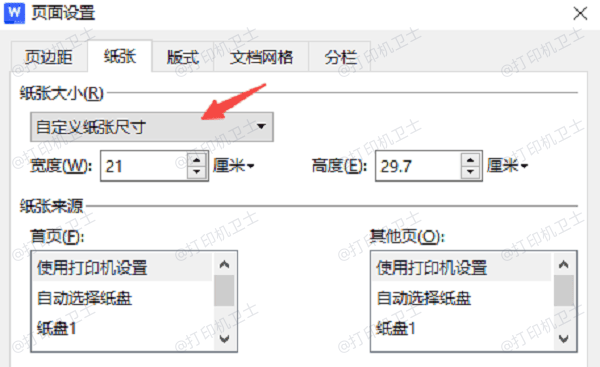
2、在应用程序中选择“打印”,点击“打印机属性”或“页面设置”。
在应用程序中设置匹配纸张

3、找到纸张尺寸设置,选择刚刚添加的纸张规格。

4、检查页边距与内容排版是否合理,预览无误后点击打印。

四、使用本站更新驱动

部分打印机驱动程序版本较老,可能无法识别或支持新添加的纸张规格。此时建议使用本站自动检测并更新打印驱动,保障新规格顺利识别。

1、首先,在电脑上下载并安装本站。

本周热门教程

1
《言教授要撞坏了》[流鼻血]背后隐藏的幽默与社会讽刺:你看懂了吗?

《言教授要撞坏了》[流鼻血]背后隐藏的幽默与社会讽刺:你看懂了吗?

2025/02/25

2
海角封神邻居莹姐的成长历程与她在社区中的影响:她如何通过智慧与勇气赢得尊重

海角封神邻居莹姐的成长历程与她在社区中的影响:她如何通过智慧与勇气赢得尊重

2025/03/19

3
《玉女心经2之阴阳和合》:如何通过阴阳和合实现身心健康与情感平衡?

《玉女心经2之阴阳和合》:如何通过阴阳和合实现身心健康与情感平衡?

2026/07/03

4
你知道“91m进去里”是什么意思吗?揭秘其中的深层含义与安全隐患

你知道“91m进去里”是什么意思吗?揭秘其中的深层含义与安全隐患

2025/02/19

5
亚洲经典一曲二曲三曲的区别与特点解析

亚洲经典一曲二曲三曲的区别与特点解析

2026/07/03

6
打印测试页提示“错误正在打印”怎么办?5种方法解决打印测试页失败

打印测试页提示“错误正在打印”怎么办?5种方法解决打印测试页失败

2026/07/04

7
小米打印机连接电脑 USB和WiFi连接教程(2026最新版)

小米打印机连接电脑 USB和WiFi连接教程(2026最新版)

2026/07/14

8
针式打印机如何连接电脑?USB/并口/网络三种方式详解

针式打印机如何连接电脑?USB/并口/网络三种方式详解

2026/07/14

9
打印机提示0x0000007a错误代码?无法打印的原因及解决方法

打印机提示0x0000007a错误代码?无法打印的原因及解决方法

2026/07/15

10
普通打印机怎么改成网络打印机 其实就这几步

普通打印机怎么改成网络打印机 其实就这几步

2026/07/15