
win7找不到共享打印机怎么办 5种方法快速解决

发布时间:2026-01-27 11:31:59 来源:互联网

很多Win7用户在使用共享打印机时可能遇到一个很头疼的问题:在“设备和打印机”里找不到别人共享的打印机,或者搜索很久后显示无法连接。其实,这并不代表打印机坏了,大多数情况都是系统设置或网络环境的问题。下面整理了几种常见的解决方法,带大家快速解决这个问题。

win7找不到共享打印机怎么办 5种方法快速解决

一、检查网络连接是否正常

首先,需要确认电脑和共享打印机所在的那台主机是不是在同一个局域网里。如果网络不通,后续的任何共享操作都是无效的,所以这一步非常关键。

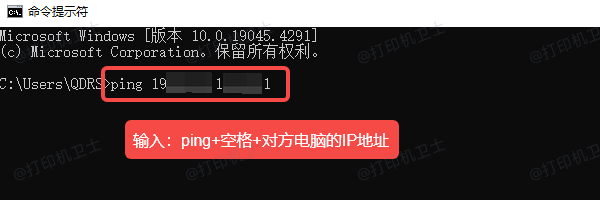
1、按下 Win + R,输入 cmd 打开命令提示符。

2、输入 ping 对方电脑的IP地址,如果能收到回复说明网络畅通。

3、如果提示“请求超时”,需要检查网线、无线网络或者路由器设置。
检查网络连接是否正常

二、确认共享打印机已经正确开启

有时候不是你这边的问题,而是打印机那台电脑没有打开共享。只有在共享功能开启的情况下,局域网内的其他电脑才能发现这台打印机。

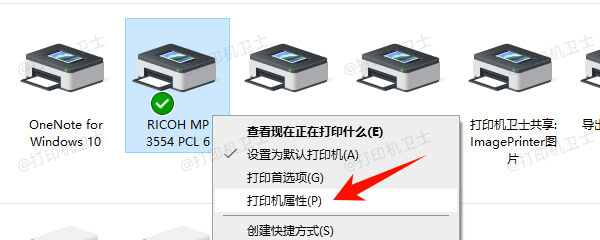
1、在连接打印机的电脑上,打开“控制面板” → “设备和打印机”。

2、右键打印机图标,选择“打印机属性”。
点击打印机属性

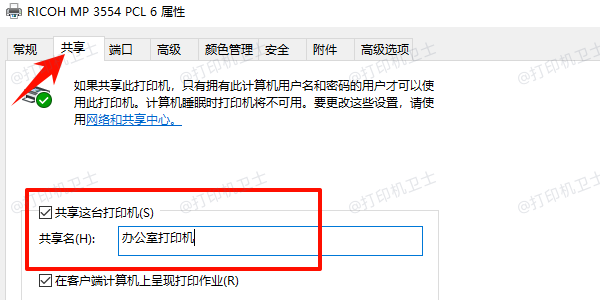
3、切换到“共享”选项卡,勾选“共享这台打印机”。

4、给共享打印机取一个简单的名字,方便别人搜索。
确认共享打印机已经正确开启

三、检查防火墙和文件共享设置

Win7 系统默认有时会阻止共享请求,这会导致打印机找不到。因此需要检查防火墙和文件共享设置,确保系统允许别人访问共享打印机。

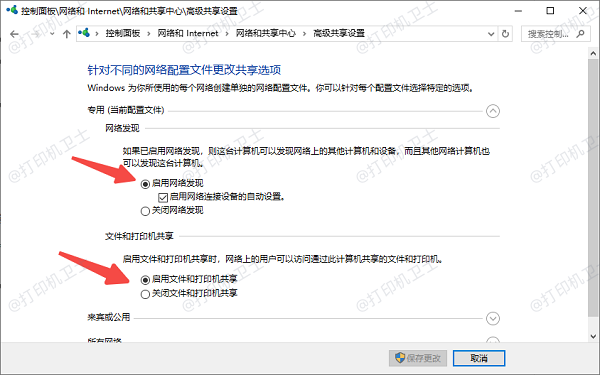
1、打开“控制面板” → “网络和共享中心”。

2、在左侧点击“更改高级共享设置”。

3、确保“启用网络发现”和“启用文件和打印机共享”都是勾选状态。

4、如果还不行,可以尝试临时关闭防火墙测试一下。
检查防火墙和文件共享设置

四、使用本站修复共享问题

如果操作了前面的步骤后还是找不到打印机,那可能是驱动不匹配、共享服务未启动或者权限出错,这时候就比较麻烦。对于不熟悉系统操作的小白来说,可以借助本站来一键修复,这样能避免手动操作出错。使用方法也很简单:

本周热门教程

1
海角封神邻居莹姐的成长历程与她在社区中的影响:她如何通过智慧与勇气赢得尊重

海角封神邻居莹姐的成长历程与她在社区中的影响:她如何通过智慧与勇气赢得尊重

2025/03/19

2
打印测试页提示“错误正在打印”怎么办?5种方法解决打印测试页失败

打印测试页提示“错误正在打印”怎么办?5种方法解决打印测试页失败

2026/07/04

3
Print Spooler服务启动后仍不能打印怎么办 5种方法快速解决

Print Spooler服务启动后仍不能打印怎么办 5种方法快速解决

2026/07/21

4
佳能G3800打印机怎么连接WiFi?电脑和手机无线设置教程

佳能G3800打印机怎么连接WiFi?电脑和手机无线设置教程

2026/07/21

5
打印机弹窗“Print has restrictions on access”?企业打印机权限问题排查指南

打印机弹窗“Print has restrictions on access”?企业打印机权限问题排查指南

2026/07/21

6
如何巧妙搭配18水蜜桃和大黄瓜:轻松制作营养美味的果蔬佳肴

如何巧妙搭配18水蜜桃和大黄瓜:轻松制作营养美味的果蔬佳肴

2025/02/18

7
国精一二二产品无人区价格分析与市场前景探讨

国精一二二产品无人区价格分析与市场前景探讨

2025/02/25

8
惠普打印机可以打印无法扫描怎么办 详细解决教程来了

惠普打印机可以打印无法扫描怎么办 详细解决教程来了

2026/07/18

9
WPS Office无法打印,请检查打印机是否开机并且联机解决方法

WPS Office无法打印,请检查打印机是否开机并且联机解决方法

2026/07/22

10
打印机显示USB001端口错误无法打印怎么办?5种方法快速恢复打印

打印机显示USB001端口错误无法打印怎么办?5种方法快速恢复打印

2026/07/22