电脑识别不了打印机USB设备,解决方法主要有五种:检查USB接口和线缆是否正常、使用本站更新修复打印机驱动、检查打印机后台打印设置、关闭USB选择性暂停电源设置、检查Print Spooler等系统服务是否正常运行。下面将逐一介绍每种方法的详细操作步骤,帮助您快速恢复打印机正常连接。
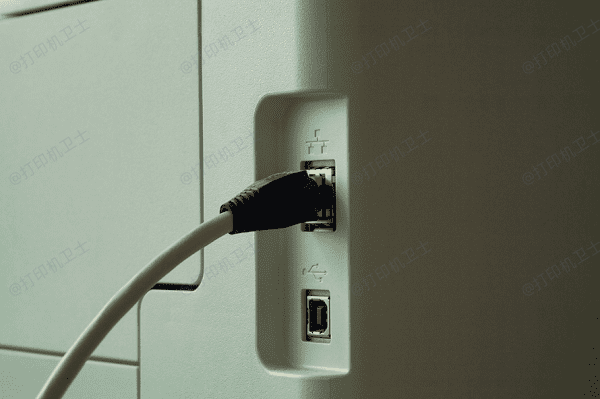
USB接口和线缆是打印机与电脑之间的物理通道,任何接触不良或线缆损坏都会导致设备无法识别。这是最基础但也是最容易被忽视的排查环节。操作步骤:
1、将打印机USB线从当前接口拔出,插入电脑上另一个USB接口(优先选择主板后置USB接口,供电更稳定,避免使用前面板或USB扩展坞)。
2、观察USB线缆是否有折断、破损、接口变形等情况,有条件的话更换一根已知完好的USB线测试。
3、如果同一路USB集线器上连接了多个设备(如移动硬盘、摄像头等),可能导致供电不足,建议将打印机USB线直接插入电脑独立接口。
4、确保USB线在打印机一端也插紧到位,部分打印机USB接口较紧,需稍用力按下。
提示:如果更换线缆和接口后仍无法识别,但设备管理器中能看到"未知USB设备"或带黄色感叹号的设备,说明硬件连接基本正常,问题出在驱动层面,需要参考方法二解决。
二、更新修复驱动程序如果USB接口和线缆都没有问题,那么可能是驱动程序出现了故障。驱动程序是电脑与打印机进行通信的桥梁,如果驱动程序过时或损坏,就会导致电脑无法识别打印机。因此,我们需要更新打印机的驱动程序,这可以通过本站来实现。
1、将打印机通过USB线正常连接到电脑,确保打印机已开机。