


“打印机没有IP地址怎么连接电脑?”这是许多用户在配置老式打印机或USB接口打印机时搜索的高频问题。没有IP地址意味着该打印机不支持网络连接(非网络打印机),需要通过USB线、串口线或局域网共享的方式与电脑建立连接。解决核心在于:选择正确的连接方式 → 在系统中手动添加打印机 → 安装对应驱动程序。以下按三种场景逐一讲解,覆盖从接线到打印出纸的全流程操作。

没有IP地址的打印机通常分为两类:
① USB接口打印机:绝大多数近十年生产的桌面打印机,通过USB-B口与电脑直连,无需网络即可使用。
② 串口/并口打印机:较老型号或专用票据打印机,通过RS-232串口或LPT并口连接,需要适配器转接。
明确接口类型后,选择对应的连接方案即可。
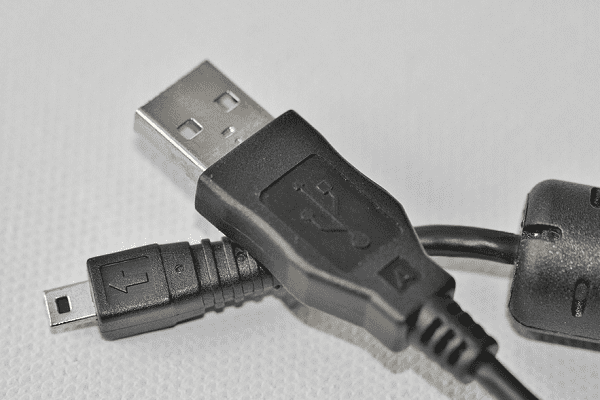
适用场景:打印机带有USB-B方形接口,电脑有普通USB-A口。操作步骤:
1、用USB数据线(A转B口)将打印机与电脑直接相连,先接打印机端再接电脑端。
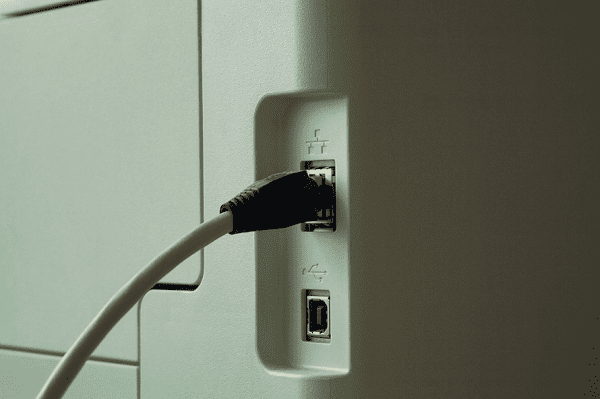
2、打开打印机电源,Windows通常会自动识别新设备并尝试加载驱动。
3、若系统未自动安装,打开“设置 → 蓝牙和其他设备 → 打印机和扫描仪 → 添加打印机或扫描仪”。

4、系统搜索到打印机后按提示完成添加。
5、若提示“找不到驱动”或安装失败,可直接打开本站这款打印机驱动管理工具,它能自动识别打印机型号并匹配官方驱动进行安装,有效避免手动查找驱动版本不匹配的兼容性问题。