


办公环境中,一台打印机往往需要多台电脑共同使用。Windows11系统提供了打印机共享功能,让局域网中的其他电脑能够快速访问并使用同一台打印机。本文将详细介绍Win11打印机共享的设置方法,并分享快速完成连接的实用步骤,帮助用户高效完成配置。

一、win11打印机共享准备工作
在进行共享设置前,需要先确认以下几点:
1、打印机安装完成:主机(即直连打印机的电脑)已经成功安装好打印机驱动,可以正常打印。2、电脑在同一局域网:共享打印机需要确保主机和其他电脑在同一个 Wi-Fi 或有线网络下。3、启用网络发现与文件共享:Win11 默认可能关闭部分共享功能,需要手动开启。4、管理员权限:只有管理员账户才能进行共享设置。
二、Win11打印机共享设置步骤步骤1:开启网络发现与文件共享
1、打开控制面板(按Win+R输入control 回车)。2、进入 网络和共享中心→点击左侧 更改高级共享设置。3、在“专用网络”和“所有网络”中,分别开启:
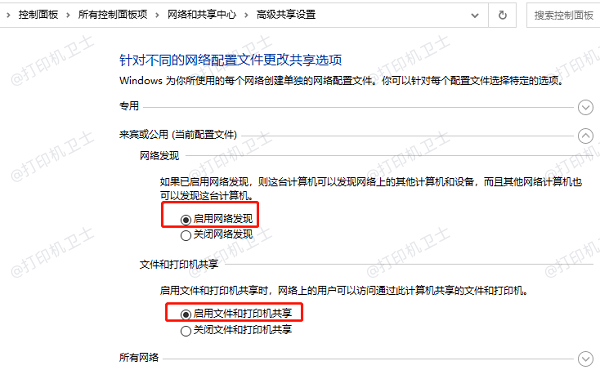
启用网络发现启用文件和打印机共享4、保存更改。这样可以确保局域网中的电脑能够互相访问资源。
步骤2:设置打印机共享
1、打开设置→“蓝牙和设备”→“打印机和扫描仪”。2、找到需要共享的打印机,点击进入详细设置。3、选择 打印机属性(注意不是“设备属性”)。4、在弹出的窗口中,切换到 共享 选项卡。5、勾选-共享这台打印机,并为其输入一个共享名称(例如“OfficePrinter”)。
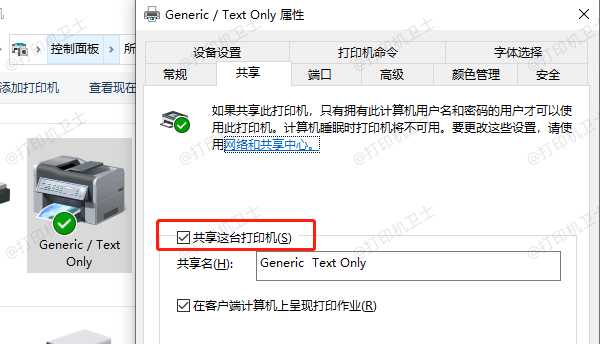
6、点击确定保存。此时,这台打印机就已经对局域网内的其他电脑开放共享了。
步骤3:在其他电脑上连接共享打印机
1、打开设置→“蓝牙和设备”→“打印机和扫描仪”。
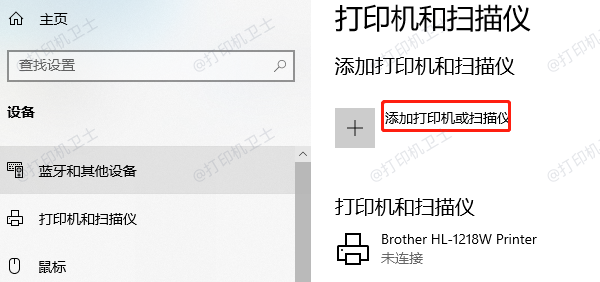
2、点击添加设备→等待搜索,如果能直接找到共享打印机,点击即可安装。3、如果没有自动显示,可以选择添加手动设置:输入共享路径,例如\主机电脑名共享打印机名。
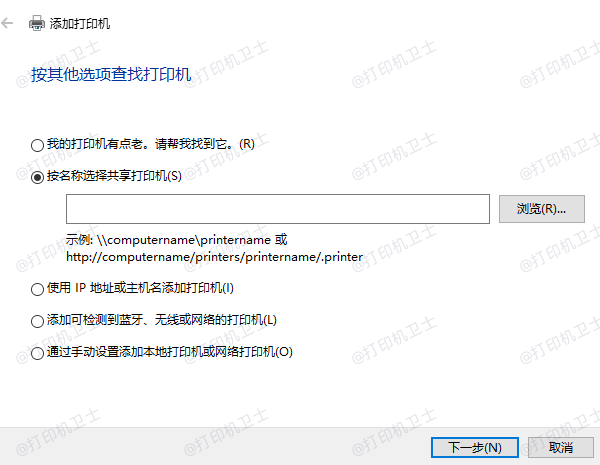
举例:\OfficePCOfficePrinter。4、通过打印机驱动管理工具“本站”可以自动识别打印机型号,下载并安装驱动,完成后即可正常使用共享打印机。