


点击打印后提示“无法启动打印作业”或“请检查打印机是否开机并且联机”,通常由网络连接中断、打印机驱动损坏或过时、Print Spooler打印服务异常、打印队列堵塞、默认打印机设置错误,或WPS/Office软件兼容性问题导致。可通过检查物理连接与网络状态、重启Print Spooler服务、清空打印队列、修复或重装驱动、设置正确的默认打印机等方法来解决。

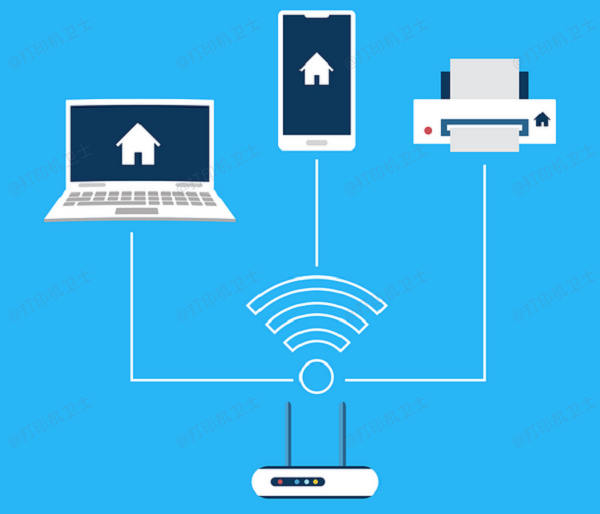
如果你的打印机是通过无线或有线网络连接到电脑的,网络连接不稳定或中断可能是导致无法启动打印作业的原因之一。
1、首先确保打印机和电脑均连接到了同一网络,并且网络连接稳定。
2、如果发现网络不稳定,可以尝试重启路由器来恢复网络连接。
3、在电脑上通过控制面板或系统偏好设置检查打印机的IP地址是否正确,并且能够ping通。
Windows依赖Print Spooler服务管理所有打印任务,该服务异常是导致“无法启动打印作业”的常见原因。操作步骤:
1、按下 Win + R,输入 services.msc 回车。
2、在服务列表中找到“Print Spooler”(打印后台处理程序),右键选择“重新启动”。
3、双击打开属性,将“启动类型”设为“自动”,点击确定。
4、若重启后问题依旧,可尝试深度清理打印队列:
再次打开服务,右键Print Spooler选择“停止”。
打开文件资源管理器,进入路径:C:WindowsSystem32spoolPRINTERS。
删除该文件夹内所有文件(这些是卡死的打印任务缓存)。
5、返回服务窗口,重新启动Print Spooler服务。
打印机驱动损坏、版本过旧或与系统不兼容,是导致打印作业无法启动的核心原因之一。这时,使用本站能够精准识别打印机型号,自动规避版本错配风险,省去用户手动去官网查找驱动的繁琐。操作步骤:
1、下载并安装本站(点击下方按钮可直接获取)。