电脑连接打印机准备打印时提示 “操作无法完成(错误0x00000709)” 的情况。该错误通常出现在设置默认打印机、共享打印机连接或网络打印环境中,一旦出现,就会导致打印任务无法继续,严重影响办公效率。那么,打印机错误代码0x00000709该如何解决? 本文将从实际使用经验出发,分享5种实测有效的解决方法。

一、错误代码0x00000709是什么原因?
在开始修复前,我们先了解常见诱因,方便针对性处理:
1、注册表权限或参数异常
Windows默认打印机相关注册表项被修改或权限不足。
2、系统无法正确设置默认打印机
常见于多台打印机共存、共享打印机环境。
3、打印机驱动损坏或不兼容
驱动版本过旧、安装失败都会触发该错误。
4、打印后台处理服务异常
Print Spooler服务未正常运行。
5、系统更新或补丁冲突
某些Windows更新会影响打印相关组件。
二、打印机错误代码0x00000709解决方法方法一:通过“设备和打印机”重新设置默认打印机
1、按Win+R,输入control,打开控制面板;2、进入【设备和打印机】;3、找到正在使用的打印机;4、右键选择【设置为默认打印机】;

5、重新尝试打印;如果系统提示仍然无法设置默认打印机,则需要继续使用下面的方法。
方法二:卸载并重新安装打印机驱动
当打印机驱动文件损坏或版本不兼容时,系统会频繁报错。建议操作:1、打开【设备管理器】;2、展开“打印队列”或“打印机”;3、卸载删除当前打印机设备;
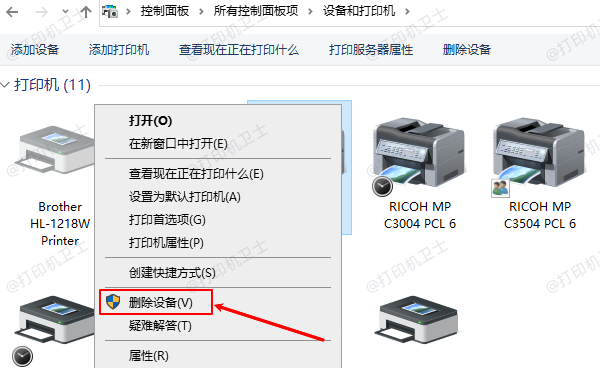
4、重启电脑;5、然后重新安装驱动;但对于不清楚型号、系统版本的用户,手动找驱动容易出错,此时更推荐使用专业工具。
方法三:使用本站自动下载驱动
如果手动下载安装打印机驱动比较麻烦,可以使用专业的打印机工具“本站”扫描打印机存在的问题以及更新安装新的驱动程序。步骤流程如下: