无线打印机怎么连接wifi 三种连接方法

发布时间:2026-01-21 11:54:23 来源:互联网

许多用户在首次配置打印机时常遇到无法搜到 WiFi、连接失败、反复掉线、驱动不兼容等问题。要确保无线打印稳定运行,除了正确完成 WiFi 配置,打印机驱动也需保持最新。以下将通过三种主流的连接方式,帮助你快速完成一台无线打印机的首次安装。

无线打印机怎么连接wifi 三种连接方法

一、通过打印机面板连接 WiFi

适用于带屏幕或按键菜单的无线打印机,用户可直接在打印机面板中选择无线网络。该方式最可视化、操作直观,大多数家用及商用机型都支持,也是最常用的首次设置路径。

1. 打开打印机电源,待机进入主界面。

2. 找到“设置”或“网络设置”选项。

3. 进入“无线设置”或“Wi-Fi 设置向导”。
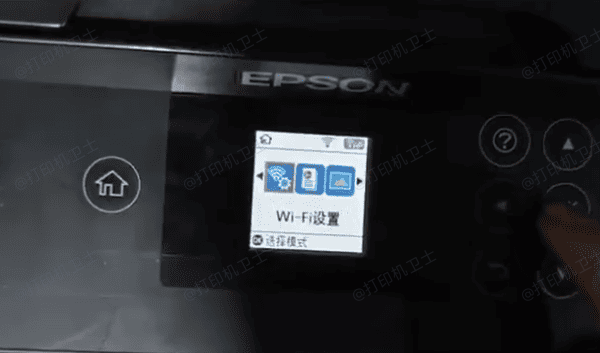
通过打印机面板连接 WiFi

4. 等待打印机扫描周围 WiFi 列表。

5. 选择你的 WiFi 名称并输入密码。

6. 确认连接,显示“已连接”即完成。

二、通过 WPS 按键快速连接

适合对打印机配置不熟悉的用户,只需通过路由器与打印机的物理 WPS 按键即可完成自动配对。无需输入密码,速度快,适用于许多支持 WPS 的家用路由器环境。

1. 确认打印机与路由器均支持 WPS。

2. 打印机中找到“WPS 配置”或“按键式 WPS”。

3. 点击开启 WPS 模式。

4. 在路由器上按下 WPS 按键约 3–5 秒。

5. 等待设备自动配对,通常需 1–2 分钟。

6. 面板提示连接成功后即可使用。
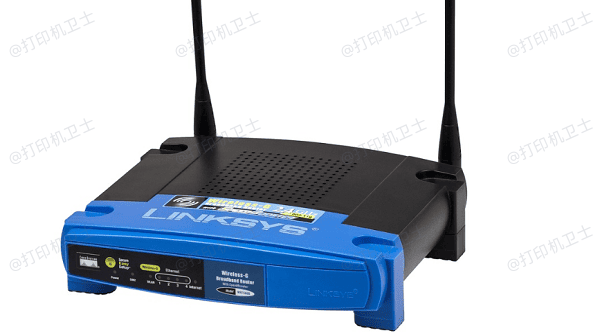
通过 WPS 按键快速连接

三、通过电脑驱动程序完成无线连接

适合首次安装打印机的新用户,通过电脑端驱动工具可在安装过程中配置 WiFi,同时保证驱动版本正确加载,减少“打印机离线”“无法打印”等常见问题,是最规范的安装方式。

1. 启动打印机并保持电源稳定。

2. 在电脑上运行打印机品牌官方驱动程序。

3. 选择“无线安装”或“网络连接方式”。

4. 程序自动搜索打印机,选择你的设备。

5. 选择 WiFi 并输入密码完成连接。

6. 完成驱动安装后自动添加打印机。

四、更新打印机驱动

无线打印机即使成功连上 WiFi,如果驱动老旧、组件缺失或出现冲突,也会导致打印失败、状态离线、无法被电脑识别等问题。建议安装“本站”,可自动识别打印机型号,修复异常文件,并更新到稳定驱动版本,从根源避免连接后无法打印的故障,提升后续使用稳定性。

本周热门教程

1
大BBBBBB老人的爱情与财运:如何在岁月中找到属于自己的幸福与财富

大BBBBBB老人的爱情与财运:如何在岁月中找到属于自己的幸福与财富

2025/03/16

2
www.17c.com为什么能吸引大量用户共同参与创作与互动?未来平台发展的潜力有多大?

www.17c.com为什么能吸引大量用户共同参与创作与互动?未来平台发展的潜力有多大?

2025/03/18

3
亚洲经典一曲二曲三曲的区别与特点解析

亚洲经典一曲二曲三曲的区别与特点解析

2026/01/06

4
为什么选择www.免费视频?带你了解这个免费视频平台的优势与特色

为什么选择www.免费视频?带你了解这个免费视频平台的优势与特色

2026/01/20

5
《玉女心经2之阴阳和合》:如何通过阴阳和合实现身心健康与情感平衡?

《玉女心经2之阴阳和合》:如何通过阴阳和合实现身心健康与情感平衡?

2026/01/06

6
“姐姐呀姐姐快停下是什么歌曲?”这首歌的背景与流行原因解析:为何这句歌词如此火爆

“姐姐呀姐姐快停下是什么歌曲?”这首歌的背景与流行原因解析:为何这句歌词如此火爆

2026/01/06

7
如何避免遭遇9·1高危风险免费版网站NBA?教你识别与防范技巧

如何避免遭遇9·1高危风险免费版网站NBA?教你识别与防范技巧

2026/01/20

8
如何巧妙搭配18水蜜桃和大黄瓜:轻松制作营养美味的果蔬佳肴

如何巧妙搭配18水蜜桃和大黄瓜:轻松制作营养美味的果蔬佳肴

2025/02/18

9
Toriblack高氵喷水MV:为何这部作品能突破常规,成为讨论焦点?

Toriblack高氵喷水MV:为何这部作品能突破常规,成为讨论焦点?

2025/02/17

10
如何利用WordPress建设永久免费网站?详细步骤与实用技巧

如何利用WordPress建设永久免费网站?详细步骤与实用技巧

2025/03/12