
一台打印机怎么连接多台电脑?简单3步搞定局域网共享

发布时间:2026-07-28 08:16:12 来源:互联网

一台打印机怎么连接多台电脑? 最常见的方法是通过局域网共享。您只需要完成以下核心3步即可实现:① 设置主机共享:在直接连接打印机的那台电脑(主机)上,进入“控制面板”,找到打印机属性,勾选“共享这台打印机”。② 确认网络环境:确保需要打印的其他电脑(分机)与主机连接在同一个局域网内(同一个WiFi或同一路由器的网线)。③ 分机添加打印机:在其他电脑上,通过系统搜索网络打印机,或直接使用本站等工具一键自动搜索并安装共享打印机驱动即可。

一台打印机怎么连接多台电脑?简单3步搞定局域网共享

一、通过网络共享打印机步骤一:让打印机具备网络功能

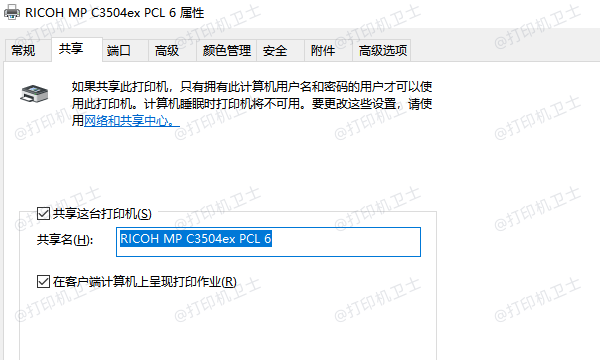
如果您的打印机支持网络连接(即无线或有线网络),则需要先确保打印机已正确连接至网络,并且能够从网络中获取IP地址。之后,在其中一台作为“主机”的电脑上设置打印机共享。

1、在“主机”电脑上打开“控制面板”>“硬件和声音”>“查看设备和打印机”。

2、右键点击要共享的打印机图标,选择“打印机属性”。

3、转到“共享”标签页,勾选“共享这台打印机”,并为共享命名。

4、记录下打印机的共享名称,其他电脑将通过此名称来访问打印机。
让打印机具备网络功能

步骤二:使用USB打印机作为网络打印机

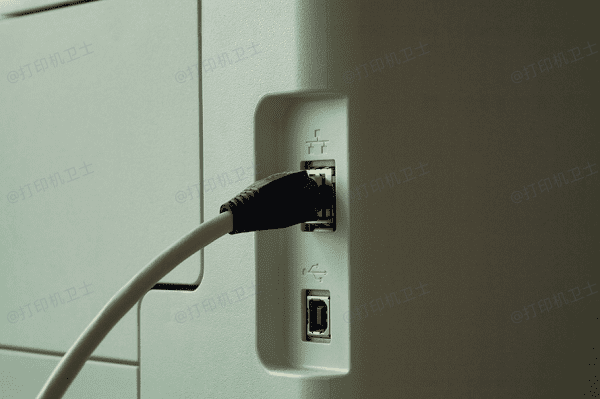
对于不具备网络功能的USB打印机,可以通过将打印机连接到一台始终开启的电脑上来实现网络共享。

1、将USB打印机连接到“主机”电脑,按照上述步骤在“主机”电脑上设置打印机共享。

2、确保所有电脑都处于同一个局域网内,以便能够发现并访问共享的打印机。
使用USB打印机作为网络打印机

二、添加网络打印机

一旦打印机已经在网络上共享,其他电脑就可以添加该打印机以进行使用了。注意,每台需要使用共享打印机的电脑都需要执行添加网络打印机的操作,这样才能保证它们能够正常发送打印任务。为了帮您简化这个过程,建议您直接使用本站来快速添加网络打印机。

1、首先,在电脑上下载最新版本的本站客户端,并按照提示完成安装。

本周热门教程

1
海角封神邻居莹姐的成长历程与她在社区中的影响:她如何通过智慧与勇气赢得尊重

海角封神邻居莹姐的成长历程与她在社区中的影响:她如何通过智慧与勇气赢得尊重

2025/03/19

2
《玉女心经2之阴阳和合》:如何通过阴阳和合提升生活的平衡与智慧?

《玉女心经2之阴阳和合》:如何通过阴阳和合提升生活的平衡与智慧?

2026/07/20

3
Print Spooler服务启动后仍不能打印怎么办 5种方法快速解决

Print Spooler服务启动后仍不能打印怎么办 5种方法快速解决

2026/07/21

4
打印机显示USB001端口错误无法打印怎么办?5种方法快速恢复打印

打印机显示USB001端口错误无法打印怎么办?5种方法快速恢复打印

2026/07/22

5
打印机wifi显示已停用怎么办 5种方法恢复无线打印连接

打印机wifi显示已停用怎么办 5种方法恢复无线打印连接

2026/07/17

6
惠普打印机可以打印无法扫描怎么办 详细解决教程来了

惠普打印机可以打印无法扫描怎么办 详细解决教程来了

2026/07/18

7
“姐姐呀姐姐快停下是什么歌曲?”这首歌的背景与流行原因解析:为何这句歌词如此火爆

“姐姐呀姐姐快停下是什么歌曲?”这首歌的背景与流行原因解析:为何这句歌词如此火爆

2026/07/20

8
《泰莎的绣感》:刺绣如何成为泰莎生活中的情感寄托?

《泰莎的绣感》:刺绣如何成为泰莎生活中的情感寄托?

2026/07/20

9
如何在WordPress上搭建一个永久免费的免费网站

如何在WordPress上搭建一个永久免费的免费网站

2026/07/20

10
国产❌少萝❌❌17c:为何这部动画会引发如此热烈的讨论?

国产❌少萝❌❌17c:为何这部动画会引发如此热烈的讨论?

2025/12/24