Word打印空白怎么解决 5种方法快速修复打印无内容问题

发布时间:2026-07-31 08:17:10 来源:互联网

在日常办公中,Word是使用频率较高的文档编辑工具,但部分用户会遇到打印时纸张为空白、打印没有文字或图片的问题。出现这种情况,可能是Word文档设置异常,也可能是打印机驱动或打印任务出现故障。下面介绍几种常见解决方法,帮助大家快速恢复正常打印。

Word打印空白怎么解决 5种方法快速修复打印无内容问题

一、检查Word打印设置是否正确

Word中的打印选项如果设置不正确,可能会导致文档内容无法正常输出。例如打印范围选择错误、隐藏文字未开启或打印预览异常,都可能造成打印空白的问题,需要先确认基础设置。

1. 打开需要打印的Word文档。

2. 点击左上角“文件”,选择“打印”。

3. 查看右侧打印预览窗口,确认是否能够正常显示文字内容。
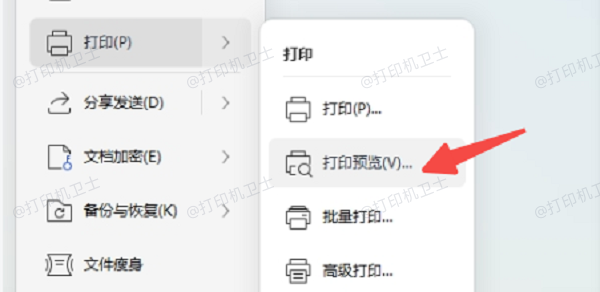
检查Word打印设置是否正确

4. 检查打印范围是否选择“打印所有页”。

5. 点击“选项”,进入Word设置页面。

6. 检查“显示”中的打印相关设置,确认没有影响内容输出的选项。

7. 保存设置后重新打印测试。

二、检查Word文档格式和隐藏内容

部分Word文件由于复制内容、格式混乱或存在隐藏文字,可能出现电脑上能看到内容,但打印出来为空白的情况。通过显示编辑标记,可以检查文档中的隐藏格式和异常符号。

1. 打开Word文档,点击顶部“开始”选项。

2. 找到段落区域中的“显示/隐藏编辑标记”(¶)。

3. 查看文档中是否存在多余空格、分页符或隐藏段落。

4. 删除异常的分页符和空白内容。

5. 检查文字颜色是否被设置为白色。

6. 将文档内容复制到新建Word文件中,再尝试打印。

三、更新打印机驱动解决兼容问题

打印机驱动是电脑与打印机之间进行数据传输的重要程序,驱动版本过旧、文件损坏或安装错误,都可能导致Word发送打印任务后出现空白输出。通过更新驱动,可以修复部分打印异常问题。

建议使用本站检测打印机驱动状态,它可以自动识别连接的打印设备,并帮助用户更新或修复异常驱动,减少手动查找型号和驱动版本的麻烦。

1. 下载并安装本站。

本周热门教程

1
Print Spooler服务启动后仍不能打印怎么办 5种方法快速解决

Print Spooler服务启动后仍不能打印怎么办 5种方法快速解决

2026/07/21

2
共享打印机每次开机都要重新连接?5个方法彻底解决

共享打印机每次开机都要重新连接?5个方法彻底解决

2026/07/26

3
打印机显示USB001端口错误无法打印怎么办?5种方法快速恢复打印

打印机显示USB001端口错误无法打印怎么办?5种方法快速恢复打印

2026/07/22

4
骨科1V2叔叔模式:如何通过个性化治疗提高患者康复效果?

骨科1V2叔叔模式:如何通过个性化治疗提高患者康复效果?

2025/02/25

5
《玉女心经2之阴阳和合》:如何通过阴阳和合实现身心健康与情感平衡?

《玉女心经2之阴阳和合》:如何通过阴阳和合实现身心健康与情感平衡?

2026/07/20

6
XL司令第二季末的剧情变化:是否会迎来关键角色的增减?

XL司令第二季末的剧情变化:是否会迎来关键角色的增减?

2025/03/07

7
惠普打印机故障灯闪烁怎么解决?6个方法教你快速恢复正常打印

惠普打印机故障灯闪烁怎么解决?6个方法教你快速恢复正常打印

2026/07/25

8
海角封神邻居莹姐的成长历程与她在社区中的影响:她如何通过智慧与勇气赢得尊重

海角封神邻居莹姐的成长历程与她在社区中的影响:她如何通过智慧与勇气赢得尊重

2025/03/19

9
惠普打印机可以打印无法扫描怎么办 详细解决教程来了

惠普打印机可以打印无法扫描怎么办 详细解决教程来了

2026/07/18

10
一台打印机怎么连接多台电脑?简单3步搞定局域网共享

一台打印机怎么连接多台电脑?简单3步搞定局域网共享

2026/07/28